Настройки значков
Настройки пользователя
- Пользователь может управлять значками из своего профиля (в правом верхнем углу).
- Пользователь может просматривать доступные значки курса в разделе Навигация курса > Значки.
Просмотр значков других пользователей
Студент может просматривать значки курса других студентов, перейдя в раздел Навигация > Участники и выбрав профиль курса нужного пользователя. Значки видны в кратком (курсовом) профиле.
Настройки управления курсом
- Учитель может добавлять и управлять значками в своём курсе, если администратор включил значки курса в разделе Администрирование сайта > Настройки значков.
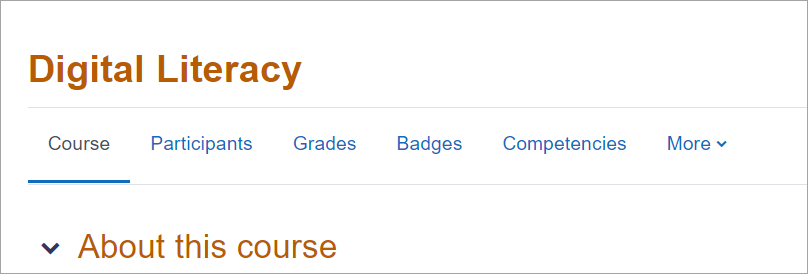
- В разделе Навигация курса > Ещё > Значки они увидят ссылку на значки, где их можно управлять и добавлять.
- Значки можно пометить тегами.
Настройки администрирования сайта
- Значки включены по умолчанию и могут быть отключены в разделе «Расширенные функции» в администрировании сайта. (Обратите внимание, что отключение этой функции после того, как значки были вручены, не препятствует проверке этих значков внешними системами.)
- Настройки значков на сайте расположены в разделе «Значки» в администрировании сайта.
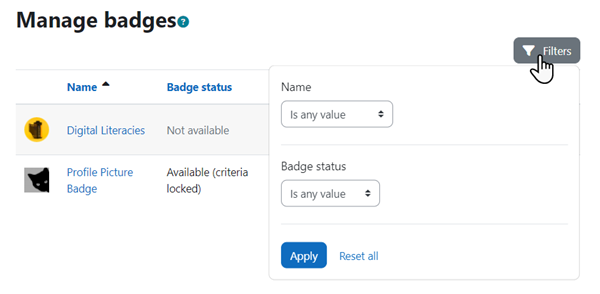
- Значки можно пометить тегами, а в разделе Администрирование сайта > Значки > Управление значками можно искать и фильтровать значки сайта.
Эмитент значков по умолчанию
Здесь вы устанавливаете имя и адрес электронной почты эмитента. Имя будет отображаться там, где показываются значки, и обычно это имя организации.
Соль для хэширования адреса электронной почты получателя
Если используется хэш (только цифры и буквы), то службы рюкзаков могут подтвердить получателя значка, не раскрывая его адрес электронной почты.
Включить значки курса
Отметка этого поля позволит учителям добавлять и управлять значками в своих курсах.
Возможности значков
Существует ряд возможностей, связанных со значками:
- Добавить новый блок «Мои последние значки»
- Добавить новый блок «Мои последние значки» в личный кабинет
- Вручить значок
- Настроить критерии для вручения значка
- Настроить и редактировать детали значка
- Настроить сообщения о значках
- Создать или дублировать значки
- Удалить значки
- Заработать значки
- Управлять настройками значков в администрировании сайта
- Просмотр и управление собственными заработанными значками
- Просмотр пользователей, получивших определённый значок, без возможности вручить значок
- Просмотр значков без их получения
- Просмотр публичных значков в профилях других пользователей